Kamis, 28 November 2019

Assalamualaikum wr.wb


Lab 24. Enable SSH Switch

Pada lab kali ini kita akan membahas tentang cara mengaktifkan SSH pada switch cisco. Untuk mengaktifkan ssh pada cisco ini hampir sama dengan mengaktifkan telnet, hanya saja ada sedikit tambahan konfigurasi. Untuk konfigurasi kita akan menggunakan layout seperti pada gambar dibawah ini :


Setelah anda selesai membuat topologi seperti pada gambar diatas, mari kita lanjutkan dengan menambahkan ip address pada vlan 1, ini diperlukan karena kita tidak bisa menambahkan ip pada interface switch. Untuk menambahakan ip address pada vlan 1 anda dapat lihat pada gambar di bawah ini :


Setelah selesai menambahkan ip pada vlan 1 kita diharuskan menambahkan domain pada switch untuk menambahkan domain pada switch seperti pada gambar di bawah ini:


Terlihat pada gambar diatas bahwa konfigurasi tidak berhasil ini dikarenakan hostname pada switch masih default oleh karena itu kita harus menggantinya seperti di bawah ini :


Setelah selesai menambahkan domain kita lanjutkan dengan mengaktifkan ssh pada switch untuk mengaktifkan ssh pada switch anda dapat lihat pada gambar di bawah ini :


Keterangan konfigurasi :
  •          line vty 0 4 > angka 4 berarti jumlah user yang bisa remote menggunakan ssh
  •        transport input ssh > ini digunakan untuk mengubah akses yang sebelumnya menggunakan telnet menjadi ssh.


Setelah selesai jangan lupa untuk menambahkan password, setelah menambahkan password anda lanjutkan dengan menambahkan username dan password untuk login ssh. Untuk konfigurasinya seperti pada gambar di bawah ini :


Jika konfigurasi pada switch sudah selesai mari kita coba untuk akses ssh. Pertama kita coba ping ke ip yang kita buat pada vlan 1, tentunya pc sudah dikonfigurasi ip satu jaringan dengan ip    vlan 1.


Jika sudah bisa ping anda lanjutkan dengan akses ssh ke switch untuk perintahnya seperti pada gambar di bawah ini :


Ket : password : (anda isi dengan password saat anda membuat username dan password).


Ket: Password : (anda isi dengan password saat anda membuat password secret).


Assalamualaikum wr.wb


Lab 23. Enable Telnet di Switch

Pada lab kali ini saya akan membahas tentang cara untuk mengaktifkan telnet pada switch cisco. Pada switch cisco kita bisa menggunakan telnet untuk remote access ke switch kita. Untuk melakukan konfigurasinya kita akan menggunakan topologi seperti pada gambar dibawah ini :


Seperti yang telah kita ketahui untuk meremote menggunkan telnet kita perlu mengkonfigurasikan ip pada switch terlebih dahulu.


Pada  gambar diatas kita tidak bisa mengkonfigurasikan ip address pada interface switch. Untuk mengatasi hal tersebut kita bisa mengkonfigurasikan ip pada vlan, karena seara default semua port berada pada vlan 1, jadi kita akan mengkonfigurasikan ip pada vlan 1 seperti pada gambar dibawah ini :


Setelah selesai mengkonfigurasikan ip, mari kita coba ping dari pc ke ip yang kita konfigurasikan pada vlan 1 tadi, tentunya pc sudah dikonfigurasikan ip sesuai dengan network ip vlan 1.


Jika sudah bisa ping kita lanjutkan dengan membuat user dan mengaktifkan telnet. Untuk  konfigurasinya seperti pada gambar dibawah ini :


Pada gambar di atas terlihat ada konfigurasi line vty 0 3 angka tiga ini berarti jumlah user yang dapat login menggunakan telnet.

Setelah selesai mari kita coba melakukan remote dengan telnet. Setelah melakukan telnet nanti akan muncul username anda isikan username yang anda buat tadi setelah itu akan ada anda isikan dengan password yang sudah anda buat tadi setelah itu anda bisa masuk ke konfigurasi seperti biasa seperti pada gambar dibawah ini :


Jika anda lihat pada gambar diatas terlihat bahwa kita tidak bisa masuk ke konfigurasi dan muncul peringatan % No password set. Untuk mengatasi hal ini kita harus menambahkan password pada switch untuk menambahkan password anda dapat melihat pada gambar di bawah ini :


Setelah selesai anda akan dapat melakukan konfigurasi seperti pada gambar di bawah ini :


Assalamualaikum wr.wb


Lab 22. Etherchannel Layer 3

Etherchannel layer 3 tidak bisa kita konfigurasikan pada switch yang tidak mendukung layer 3 untuk itu kita harus menggunakan switch MLS atau (Multi Layer Switch). Untuk percobaan kita akan mencoba konfigurasi dengan layout seperti pada gambar di bawah ini :


Pertama  yang harus kita lakukan adalah mengkonfigurasikan ip pada interface yang terhubung ke client. Untuk konfigurasi ip anda harus masuk ke interface nya terlebih dahulu setelah itu anda harus menonaktifkan fungsi layer 2 terlebih dahulu, karena MLS ini defaultnya masih layer2 untuk menonaktifkan fungsi layer 2 anda bisa menggunakan perintah no switchport setelah masuk ke interface. Untuk  contohnya seperti pada gambar di bawah ini :


Setelah selesai mengkonfigurasikan ip address pada interface yang menuju client, kita lanjutkan dengan memasukkan interface fa0/1-3 pada etherchannel dengan mode on karena kita menggunakan layer 3.


Kita  lihat pada gambar di atas bahwa konfigurasi etherchannel pada switch MLS tidak berhasil ini dikarenakan interface fa0/1-3 masih layer 2 untuk itu anda harus mematikan fungsi layer 2 terlebih dahulu. Untuk konfigurasinya seperti pada gambar di bawah ini :


Jika sudah kita harus mengkonfigurasikan ip address pada etherchannel tersebut, untuk untuk
konfigurasinya seperti pada gambar di bawah ini :


Pada gambar di atas terlihat bahwa kita masuk ke interface port-channel 1 ini dikarenakan kita tadi memasukkan interface f0/1-3 ke dalam channel-group 1. Jadi jika kita menggunakan channel-group 2 maka kita akan menggunakan interface port-channel 2.

Jika pada MLS 1 sudah selesai konfigurasikan etherchannel sama seperti pada MLS2. Untuk channel-group ini harus sama dengan channel-group pada MLS 1. Untuk contoh konfiguarsinya anda lihat pada gambar di bawah ini :


Jika etherchannel sudah selesai anda buat anda lanjutkan dengan mengkonfigurasikan ip address yang satu network dengan portchannel pada MLS 1. untuk contoh konfigurasinya seperti pada gambar di bawah ini :


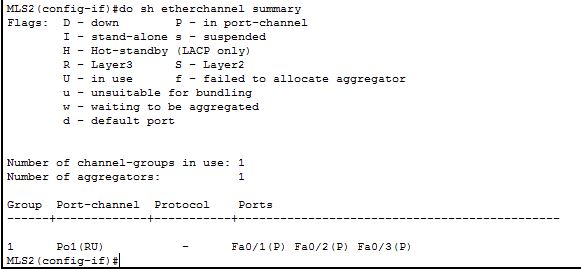
Untuk melihat apakah etherchannel sudah bekerja atau belum anda bisa menggunakan perintah do show etherchannel summary jika anda berada pada config mode jika anda berada pada privilege mode anda gunakan perintah show etherchannel summary.


Pada kedau gambar diatas terlihat bahwa pada po1 terdapat simbol RU yang berarti etherchannel yang anda buat menggunakan layer 3, lalu pada sebelah port ada simbol P yang berarti bahwa port tersebut berada pada channel po1.

untuk percobaan lebih lanjut anda coba ping dari pc 1 ke pc 2 dengan asumsi bahwa kedua pc sudah anda konfiguarsikan ip sesuai dengan network pada interface switch MLS.


Pada gambar di atas terlihat bahwa ping gagal karena ini masih belum di routing. Untuk membuat routing anda harus mengaktifkan fungsi routing pada switch MLS terlebih dahulu setelah itu anda baru tambahkan route menuju ip network yang belum diketahui switch MLS. untuk contoh konfigurasinya seperti pada gambar di bawah ini :


Setelah selesai membuat routing anda coba lakukan traceroute dari pc 1 ke ip pc 2 seperti pada gambar di bawah ini :


Pada gambar di atas terlihat bahwa untuk menuju 192.168.2.2 paket harus melalui 10.10.10.2 yang berarti etherchannel yang kita buat sudah berhasil.


Assalamualaikum wr.wb


Lab 21.  Etherchannel PagP

Etherchannel PAgP atau Port Aggregation Protocol ini bebeda dari etherchannel LACP yang bisa digunakan pada semua vendor, etherchannel PAgP ini hanya dimiliki oleh perangkat cisco saja (Cisco Poprietary). Untuk knfigurasi kita akan menggunaan layut seperti pada gambar dibawah ini :

Untuk konfigurasi etherchannel PAgP ini terdapat perbedaan pada mode yang kita gunakan, jika pada LACP kita menggunakan mode active dan mode passive, pada PAgP ini kita menggunakan konfigurasinya seperti pada gambar dibawah ini :


keterangan :
1. int range f0/1-3 ini digunakan untuk masuk ke interface f0/1 - f0/3
2. channel-group {nomer group 1-6} mode {auto|desirable} ini digunakan untuk memasukkan interface kedalam channel group

Catatan : untuk mode pada PAgP kita tidak bisa menggunakan mode auto pada kedua switch. mode yang harus kita gunakan adalah auto, desirable atau sebaliknya, desirable.
channel group yang digunakan harus sama

setelah kita selesai memasukkan interface pada channel group 1 kita harus masuk ke interface channle group 1 dan mengubah modenya menjadi trunk untuk konfigurasinya seperti pada gambar dibawah ini :


Pada kedua gambar diatas terlihat bahwa kita menggunakan perintah int p1 ini digunakan untuk masuk ke interface port channel 1.

Jika mode port pada port channel sudah anda ganti menjadi trunk, mari kita lihat apakah konfigurasi etherchannel sudah selesai atau belum dengan menggunakan perintah show ip etherchannel summary contoh seperti pada gambar dibawah ini :


Pada kedua gambar diatas terlihat bahwa potocol yang digunakan pada ehterchannel merupakan PAgP dan terlihat bahwa pada port channel terdapat simbol SU yang berarti             S : layer 2 , U : sedang digunakan. Selain itu jika anda mengkonfigurasi pada packet tracer, pada link light akan menyala hijau semua seperti pada gambar dibawah ini :


Assalamualaikum wr.wb


Lab 20. Etherchannel LACP

 Pada lab kali ini kita akan membahas tentang konfigurasi etherchannel LACP. Jika kita menggunakan dua switch yang memiliki lebih dari satu link, maka STP akan memblok beberapa link dan hanya akan mengaktifkan satu link saja. Akan tetapi pada lab kali ini saya akan mencoba untuk membuat semua link menjadi aktif, untuk itu saya akan menggunakan etherchannel, etherchannel ini akan menggabungkan semua link yang menghubungkan kedua switch, jika di logika maka akan seperti hanya ada satu link saja yang menghubungkan antara dua switch tersebut.

Sebenarnya untuk konfigurasi etherchannel ini ada beberapa protocol yang dapat kita gunakan untuk konfigursai etherchannel, seperti di bawah ini:

LACP (Open Standard)
PAGP (Cisco Proprietary)
Etherchannel Layer 3

seperti yang anda lihat pada list diatas bahwa ada tiga protocol yang dapat kita gunakan untuk mengkonfigurasikan etherchannel, akan tetapi pada lab kali ini saya hanya akan membahas tentang konfigurasi etherchannel dengan menggunakan protocol LACP kita akan menggunakan topologi seperti pada gambar di bawah ini :
                        
Setelah anda selesai membuat topologi seperti pada gambar diatas, mari kita lanjutkan dengan mengkonfigurasikan etherchannel nya. Untuk konfigurasinya seperti pada gambar di bawah ini :


Setelah anda selesai mengkonfigurasikan etherchannel pada switch1, mari kita lanjutkan dengan mengkonfigurasikan etherchannel pada switch2.


Jika anda lihat pada gambar diatas ada perbedaan mode yang digunakan, switch1 menggunakan mode active sedangkan switch2 menggunakan mode passive, ini bertujuan supaya etherchannel dapat diaktifkan untuk itu lihatlah tabel di bawah ini :


Mode
Active
Passive
Active
Yes
Yes
Passive
Yes
No

Setelah anda konfigurasikan etherchannel maka nanti semua port akan menyala seperti pada gambar dibawah ini :


Jika anda ingin melihat status dari group 1 anda dapat menggunakan perintah seperti pada gambar dibawah ini :


Jika sebelumnya kita menggunakan dua mode yang berbeda sekarang mari kita coba menggunakan dua mode yang sama yaitu mode passive untuk konfigurasinya seperti pada gambar dibawah ini :


Jika anda lihat pada gambar diabawah ini maka akan terlihat bahwa etherchannel tidak berjalan ini dikarenakan kita tadi menggunakan mode passive pada kedua switch.


KONFIGURASI CAP SISWA GURU DAN HOTSPOT